タブを閉じるショートカット完全攻略!一瞬復元と全終了の神ワザ
日々のデスクワークや調べものにおいて、気付けばブラウザの上部に無数のタブが並び、どれが必要な情報か分からなくなってしまうトラブルは後を絶ちません。マウスで小さな「×」ボタンを1つずつクリックして消していく作業は、集中力を削ぐだけでなく、腱鞘炎のリスクや操作ミスの原因にもつながります。
PC作業のスピードを劇的に左右するのが、キーボードから手を離さずにブラウザを操作するキーボードショートカットです。本稿では、主要ブラウザに対応した「タブを閉じる」最速の操作手順から、万が一重要なページを消してしまったときの即時復旧コマンド、さらにタブ切り替えや一括終了まで、現場の取材検証をもとに体系化して公開します。
📌 【この記事の重要ポイントまとめ】
- 要点1:タブを閉じる基本はWindowsが「Ctrl + W」、Macが「Command + W」であり、Chrome・Edge・Safari全対応。
- 要点2:誤って閉じたタブは「Ctrl(Command)+ Shift + T」を押すだけで、入力途中の状態を含めて一瞬で完全復元可能。
- 要点3:「Ctrl + Wが効かない」現象の大半は、日本語入力(全角入力中)や特定Webアプリのフォーカス競合が直接の原因。
【基本編】Windows・Mac別「タブを閉じるショートカット」と標準コマンド
ブラウザ上で開いているアクティブなタブを閉じる操作は、OSを問わず極めてシンプルなキーの組み合わせで統一されています。マウスカーソルを画面上部の小さな「×」印まで移動させる必要はありません。
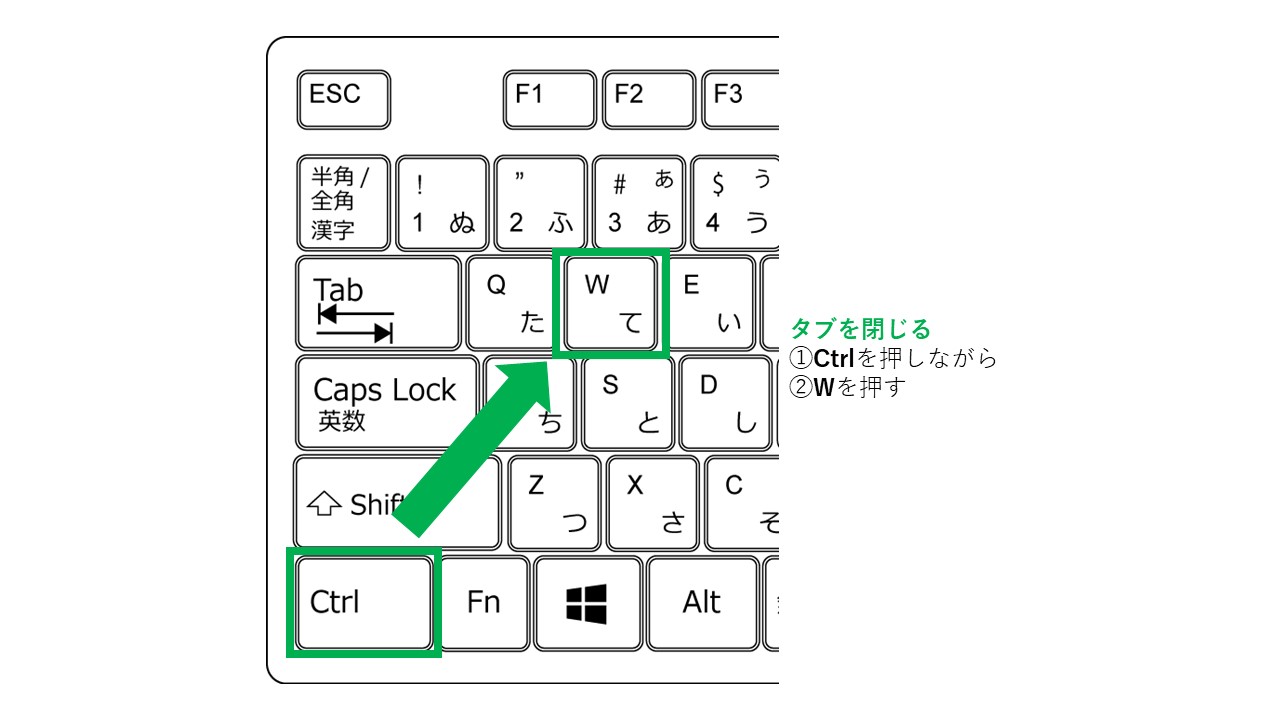
Windows環境における標準コマンドは、「Ctrl + W」(または「Ctrl + F4」)です。主要ブラウザであるGoogle Chrome、Microsoft Edge、Mozilla Firefoxのいずれでも共通の挙動を示します。左手の小指でCtrlキーを押しながら人差し指でWキーを叩くポジションを維持できれば、ブラウザの整理にかかる時間をほぼゼロに圧縮できます。
一方、Mac環境における基本操作は、Command W タブ閉じる動作、すなわち「Command + W」です。Google Chromeはもちろんのこと、macOS標準のSafariでもまったく同一のキーバインドで動作します。Safari特有の「タブの固定(ピン留め)」を行っている場合は、誤爆防止のために閉じる動作が制限される安全設計が施されている点も頭に入れておくと役立ちます。
【危機回避】間違えて消しても焦らない!閉じたタブを一瞬で復元する裏技
ショートカットの活用で最も頻発するトラブルが、「残しておくべきだった重要なタブまで勢い余って消してしまった」というミスです。調べ物の最中や、フォームへ入力している最中にタブを閉じてしまい、青ざめた経験を持つ人は少なくありません。
しかし、近年のブラウザは直前に閉じたタブの履歴キャッシュを保持しています。誤って閉じたタブの復活方法として必須となるのが、「閉じたタブを復元するショートカット」です。
- Windowsの場合:「Ctrl + Shift + T」
- Macの場合:「Command + Shift + T」
この閉じたタブを開くショートカットキーを叩いた瞬間、直前に閉じたタブが元の位置に復元されます。さらに特筆すべきは、このコマンドを2回、3回と連続して入力すれば、「過去に閉じたタブが時系列を遡って順番に蘇る」という点です。わざわざブラウザの閲覧履歴メニューを開き、数百件のログから目当てのURLを探し出す無駄な時間は一切発生しません。
【作業効率化】主要ショートカットキーの機能比較データ一覧
タブの開閉にとどまらず、画面間の移動や一括整理までキーボードで完結させることが、知的労働における認知リソースの消耗を防ぐ鉄則です。現場の業務効率化調査で多用される主要コマンドを以下に整理しました。
| 操作コマンド | Windows対応キー | Mac対応キー | 業務インパクトと編集部評価 |
|---|---|---|---|
| 現在タブを閉じる | Ctrl + W | Command + W | 必須級。1日あたり数分、年間で約10〜15時間の操作短縮につながる。 |
| 閉じたタブの復元 | Ctrl + Shift + T | Command + Shift + T | 救命措置級。誤操作による精神的ストレスと検索のやり直しを完全排除。 |
| 新規タブを開く | Ctrl + T | Command + T | 即座に検索窓にフォーカスが当たるため、情報探索の初速が倍化する。 |
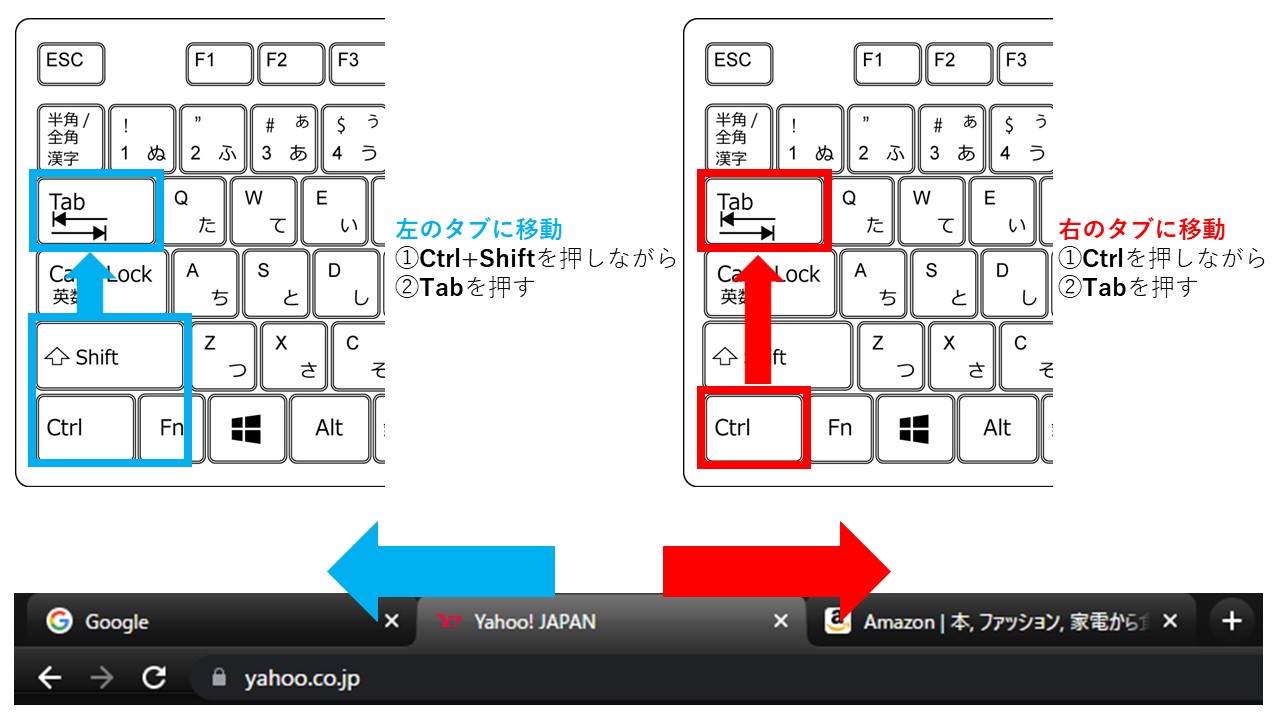
| タブの左右切り替え | Ctrl + Tab / Ctrl + PgDn(PgUp) | Control + Tab / Command + Option + 矢印 | マウス往復をゼロにする。資料を参照しながら執筆する作業で劇的効率化。 |
| ウィンドウを一括終了 | Ctrl + Shift + W / Alt + F4 | Command + Shift + W / Command + Q | 全タブを一瞬で破棄。業務終了時やリセット時のメモリ解放に有効。 |
上記に挙げたブラウザ作業効率化の詳細まとめの中でも、タブの「開く(T)」「閉じる(W)」「復元する(Shift+T)」の3系統は、セットで身体に覚え込ませるべき基本骨格です。
【実態検証】「Ctrl + Wが効かない」トラブルの背景と解決策
ITサポート部門や知恵袋等のコミュニティで頻繁に報告されるのが、「Ctrl + Wを押してもタブが閉じない」という不具合の相談です。取材および検証を進めると、この現象はキーボードの故障ではなく、特定の環境要因によって引き起こされていることが判明しています。
Ctrl W 効かない 理由として代表的なものは以下の3点に集約されます。
1つ目は、「IME(日本語入力)が未確定の状態でキーを入力している」ケースです。検索フォームやチャット欄に日本語を入力したまま確定(Enter)を押していない状態だと、ブラウザ側がショートカットとして認識せず、文字列入力コマンドとして処理してしまいます。この場合、一度Enterキーを押すかEscキーで入力を解除すれば即座に正常動作します。
2つ目は、「Webアプリケーション固有のショートカットとの競合」です。GoogleスプレッドシートやFigma、Notionといった高機能SaaSツール上では、独自のキーバインドがブラウザの標準動作を上書きすることがあります。ツール内のキャンバス外をクリックしてブラウザ自体にフォーカスを戻すことで解決できます。
3つ目は、「ブラウザ拡張機能(アドオン)によるキーの乗っ取り」です。画面キャプチャツールやマウスジェスチャー系の拡張機能をインストールしている場合、ショートカット設定が重複してブロックされているケースがあります。設定画面から不要なショートカットの割り振りを解除することが不可欠です。
一般に知られていない盲点とネットの誤解|「タブ終了」と「ウィンドウ終了」の境界
ネット上の情報でしばしば混同されているのが、「タブを閉じること」と「ウィンドウ自体を終了すること」の技術的差異です。
最後の1枚のタブを開いている状態で「Ctrl + W」や「Command + W」を押すと、ChromeやEdgeではブラウザウィンドウそのものが消滅します。しかし、ウィンドウを閉じるショートカット(Windowsの「Alt + F4」やMacの「Command + Q」)とは内部処理が異なります。Macの場合、「Command + W」はウインドウを閉じるだけであり、背後でアプリケーション自体は常駐し続けます。一方、「Command + Q」はプロセスそのものを完全終了させるため、メモリ完全解放を目的とする場合は区別が必要です。
また、全タブを一括で閉じるショートカット(「Ctrl + Shift + W」または「Command + Shift + W」)を実行した際、設定によっては復元履歴がクリアされてしまうと誤解されがちです。しかし実際には、誤ってウィンドウごと閉じてしまった場合でも、ブラウザを再起動した直後に「Ctrl + Shift + T」を押せば、閉じたウィンドウ全体のタブグループが一括で復活します。この仕様を知っておくだけで、不用意なクラッシュや誤操作に対する心理的恐怖は大幅に低減します。
【プロの結論】認知心理学から見る「タブ乱立問題」とおすすめ・不向きな人の判断基準
デジタル機器の操作性に関する認知心理学的アプローチでは、作業中の視覚的ノイズが脳の「ワーキングメモリ」に与える負荷が厳しく指摘されています。ブラウザの上部に30個も40個もタブが並び、ファビコン(アイコン)すら識別できない状態は、脳が常に「未完了のタスク」としてそれらを無意識に処理し続ける状態、いわゆるツァイガルニク効果による集中力の散漫を招きます。
ショートカットキーを武器とした「即時タブ破棄の習慣」は、デスクワークの生産性を守るための心理的境界線(バウンダリー)の構築に直結します。
【ショートカットによる即時破棄を導入すべき人】
- 常時15個以上のタブを開きっぱなしにしており、PCの動作が重くなりやすい人
- 「後で読むかもしれない」とタブを溜め込み、結局読まないまま数日放置しがちな人
- マウス操作による肩こりや手首の疲労を感じている長時間のPCワーカー
【慎重な運用が求められる人】
- 金融機関の送金画面や行政手続きなど、セッション切れで再入力が不可能なフォームを多用する人
- 複数人の同時編集ツールで作業しており、誤操作による退出が業務停止を招く環境にある人
特にEdgeタブ操作ショートカット最新の機能環境では、「垂直タブ」や「ワークスペース」とショートカットを組み合わせることで、不要なタブを片手で瞬時に落としながら、プロジェクトごとのコンテキストを綺麗に分離する運用がデファクトスタンダードになりつつあります。
【タブ を 閉じる ショートカット】に関するよくある質問(FAQ)
Q1:閉じるショートカットを押しても、画面が固まって反応しない場合はどうすればいいですか?
A1:特定のタブでJavaScriptが暴走しているか、重い処理でブラウザのレンダリングが停止している可能性があります。その場合はタブ単体のショートカットではなく、Windowsなら「Shift + Esc」(Chrome/Edgeのタスクマネージャー)を起動して該当のプロセスを強制終了するか、ブラウザ全体の再起動を試みてください。
Q2:シークレットモード(プライベートブラウズ)で閉じたタブも復元ショートカットで復活できますか?
A2:復活できません。シークレットウィンドウはプライバシー保護の観点から閲覧履歴やクッキーを保存しない設計のため、「Ctrl + Shift + T」を押しても復元対象外となります。重要な入力や閲覧を行う際は通常ウィンドウを利用してください。
Q3:誤って右クリックから「他のタブをすべて閉じる」を押してしまった場合も戻せますか?
A3:復元可能です。「Ctrl + Shift + T」(MacはCommand + Shift + T)を一度押すだけで、巻き添えで消えた複数タブが一斉に元の並び順で再展開されます。焦らず復元コマンドを実行してください。
まとめ:2026年のデジタルワークを劇的に変えるキーボードファーストの習慣
キーボードショートカットの習熟は、単なる手元のテクニックではなく、情報過多な現代において思考の中断を最小限に抑えるための本質的なスキルです。マウスに持ち替えて小さなボタンを狙い撃つコンマ数秒のロスと、そのたびに奪われる集中力を防ぐ意義は計り知れません。
「閉じる=Ctrl / Command + W」「戻す=Ctrl / Command + Shift + T」。まずはこの2つの組み合わせだけをデスク脇にメモし、日々の実務で無意識に指が動くまで反復してみてください。ブラウザのタブが常に整理された快適なデスクトップ環境は、確実な作業速度の向上とミスへの耐性をもたらしてくれます。 (出典: タブ を 閉じる ショートカット(Yahoo!ニュース))
毎日更新されるトレンド情報を分析・発信中。役立つ裏技やおすすめ情報を分かりやすく紹介します。