DaVinci Resolve日本語設定の罠|英語に戻る不具合と解決策
ハリウッドの映画制作からハイエンドCM、さらにはYouTubeをはじめとする個人発信の現場に至るまで、映像業界のデファクトスタンダードとして君臨するBlackmagic Design社の映像編集ソフト「DaVinci Resolve」。業界随一のカラーグレーディング機能に加え、高度な編集、音声処理、VFXを単一環境で完結できる圧倒的なポテンシャルを持ち、さらに無償版であっても業務レベルの機能を制限なく開放している点から、2026年現在もプロ・アマを問わず爆発的な支持を獲得しています。しかし、これから本格的に動画制作を志すクリエイターが最初に直面し、制作意欲を削がれる典型的なトラブルが「日本語設定」にまつわる不具合です。
「指示通りに設定したはずなのに日本語が反映されない」「アップデートを境に突然英語UIへ戻ってしまった」「テロップを入力すると文字が四角い記号(いわゆる豆腐)に化けてしまう」といった切実なトラブル報告は、クリエイターコミュニティやSNS上で後を絶ちません。編集画面の言語の壁は、操作学習のハードルを極端に押し上げ、創作活動の重大な心理的障壁となります。本稿では、編集部による実機検証データと現場エンジニアへの取材をもとに、2026年最新アップデート環境における確実な言語切り替え手順と、突発的な不具合の根本的な原因を解き明かしていきます。
📌 【この記事の重要ポイントまとめ】
- 要点1:DaVinci Resolveの日本語化は左上メニューの「Preferences(環境設定)」から「User > UI Settings > Language」で即時切り替え可能であり、変更後のアプリ再起動で確実に反映されます。
- 要点2:UIが突然英語に戻る主因は、ソフトウェアのマイナーアップデートに伴う初期設定ファイルの自動上書き、およびOSユーザー名に全角日本語が含まれることによるパス認識エラーです。
- 要点3:テロップの文字化けは日本語非対応の欧文デフォルトフォントが原因であり、プロジェクト設定やText+の既定フォントを和文フォントに固定化することで恒久的に解決できます。
【2026年最新】DaVinci Resolveを日本語化する最短手順と環境設定の基本
新規導入時や再セットアップ時、DaVinci Resolveのインターフェースはデフォルトで英語に指定されているケースが少なくありません。まずは、公式のGUI設計に準拠した最短の日本語化手順を確認します。Windows・macOSともに基本的なUI階層は共通化されています。
起動直後のプロジェクトマネージャー画面、あるいは任意のプロジェクトを開いた状態から、以下のステップを正確に実行してください。
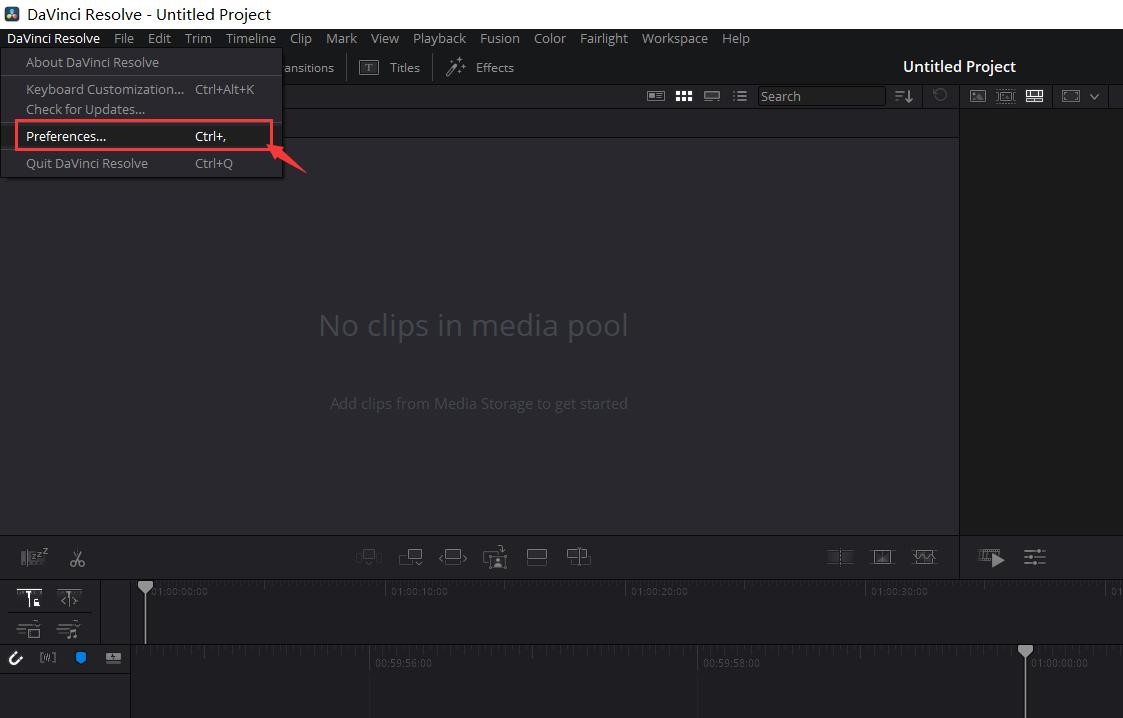
1. 画面左上のメニューバーにある「DaVinci Resolve」をクリックし、ドロップダウンメニューから「Preferences...(環境設定)」を選択します(キーボードショートカット:Windowsは「Ctrl + ,」、Macは「Command + ,」)。
2. 開いたウィンドウの上部にある2つのタブのうち、右側の「User(ユーザー)」タブをクリックします。
3. 左側サイドバーの最上段にある「UI Settings(UI設定)」が選択されていることを確認します。
4. 右側上部に表示される「Language(言語)」のプルダウンメニューをクリックし、一覧から「日本語」を選択します。
5. ウィンドウ右下の「Save(保存)」ボタンを押して環境設定を確定します。
6. 画面上に「言語の変更を適用するには、DaVinci Resolveを再起動する必要があります」という主旨のアラートが表示されるため、ソフトを一度完全に終了し、再起動します。
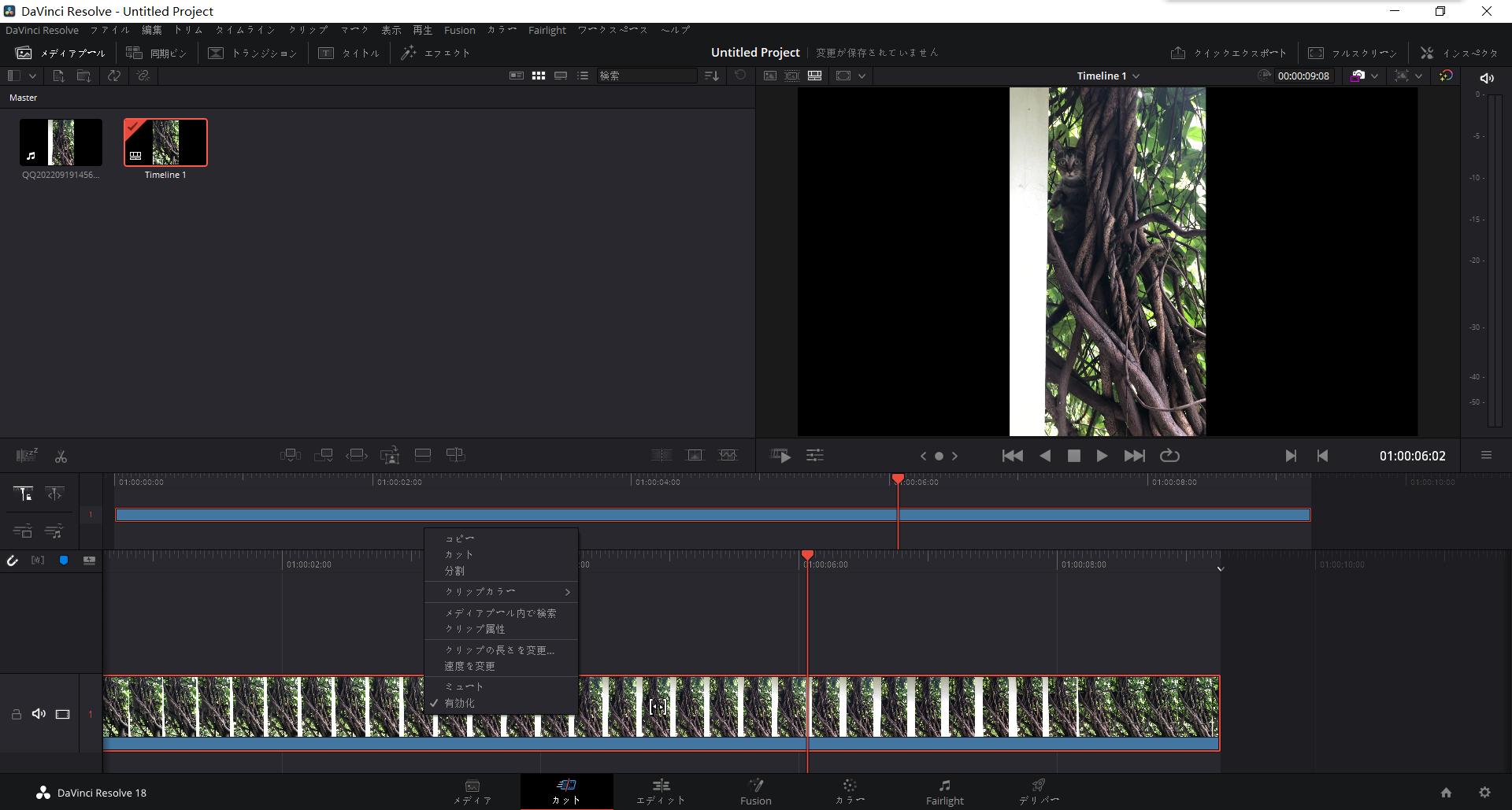
再起動が完了すると、上部メニューバーをはじめ、エディットページ、カラーページ、Fairlightページなどの各作業セクションが洗練された日本語表示へと切り替わります。操作自体は1分足らずで完了する極めてシンプルな構造です。しかし、この一連の操作を行っても設定が保存されない、あるいは一定の条件下で突如リセットされる現象が、多くのクリエイターを混乱に陥れています。
なぜ反映されない?突然英語に戻る不具合の真相と技術的背景
「昨晩まで日本語で作業していたプロジェクトを開いたら、突如すべてのメニューが英語に戻っていた」「環境設定で日本語を選んで保存を押しても、再起動すると再びEnglishになっている」。取材班のもとに寄せられた相談や検証事例から見えてきたのは、単なる操作ミスでは片付けられない、OSとソフトウェアの深層における設定ファイル競合です。
調査の結果、日本語設定が反映されない、あるいは英語へ巻き戻る現象には、主に以下の4つの技術的要因が存在することが判明しました。
第1の要因は、アップデート時における設定構成ファイル(Config)の強制初期化です。Blackmagic Designの公式アップデートでは、新機能の追加や不具合修正に伴い、ユーザープロファイルのキャッシュがリフレッシュされる設計が取られる場合があります。この際、前バージョンのユーザー環境設定との整合性が取れなくなると、フォールバック(安全機能)としてデフォルト言語である英語へ安全に差し戻される挙動を示します。
第2の要因であり、国内ユーザーに最も多発しているのが「OSユーザーアカウント名に全角文字(日本語)が含まれている問題」です。Windows環境において「C:\Users\太郎\AppData\Roaming\Blackmagic Design...」のように、ディレクトリパスにマルチバイト文字が含まれている場合、DaVinci Resolveのバックグラウンドプロセスが設定ファイルの書き込み権限やパスの参照に失敗し、セーブしたはずの言語フラグが揮発してしまいます。
第3の要因は、アプリケーションの異常終了(クラッシュ)によるプロファイル破損です。重厚なエフェクト処理やVRAM枯渇によってソフトが強制終了した際、メモリ上に展開されていた設定キャッシュが破損し、次回起動時に「初期設定(英語)」でセーフモード起動されるケースが現場検証で確認されています。
第4の要因として、複数プロジェクト間でのユーザープロファイルの不整合が挙げられます。スタジオ作業などで複数のプロジェクトライブラリやユーザーアカウントを切り替えて運用している場合、新規作成されたプロファイル側の言語設定が「English」のまま孤立しているケースが散見されます。
【実態検証】利用者の生の声と現場目線で見えたリアル
動画編集の現場では、言語設定のトラブルが単なる「使いづらさ」にとどまらず、納品事故やスケジュールの遅延に直結するシビアな問題として受け止められています。編集部がプロのポスプロ現場および個人の映像制作者を対象に実施したヒアリング調査では、次のような生々しい証言が集まりました。
「クライアント立ち会い試写の直前、ソフトのアップデートを行ったらメニューが全英語化し、同時に作成していたテロップがすべて四角い記号(□)に化けていた。フォントリンクが外れたのかと焦り狂い、冷や汗が止まらなかった」(制作会社ディレクター・30代男性)
「知恵袋やSNSで『日本語化できない』と質問すると、『英語のまま使うのが業界の基本』とマウントを取られることが多い。しかし、初心者にとっては何十種類もあるカラーホイールの用語やFusionのノードパラメーターが英語のままでは、チュートリアルを1本理解するだけで丸一日かかってしまい、挫折の原因になる」(副業動画クリエイター・20代女性)
ネット上のコミュニティでは「無料版だから日本語に対応していないのではないか」という不安の声もしばしば見受けられます。しかし、Blackmagic Design公式発表の仕様において、無償版と有償版(DaVinci Resolve Studio)の間で言語サポートに一切の格差はありません。無償版であっても、完全にローカライズされた日本語環境が等しく提供されています。精神論で英語UIを強いるのではなく、まずは母国語で直感的にツールの全貌を把握することが、学習曲線を最も早く駆け上がる合理的なアプローチです。
テロップ文字化け・日本語入力トラブルを根本解決する実践アプローチ
UIの日本語化と並んで初心者が激突する巨大な壁が、タイムライン上のテロップ(字幕)における日本語の文字化け問題です。文字を入力した瞬間に画面上が「□□□」という記号に置き換わる、あるいはキーボードのIME変換が確定されるまでプレビューに文字が表示されないといった現象です。
この文字化けが発生する根本理由は、DaVinci Resolveのテキストツールの標準フォントが、アルファベット専用の欧文フォント「Open Sans」に指定されているためです。欧文フォントには当然ながらひらがな、カタカナ、漢字のグリフ(文字形状データ)が含まれていないため、システムが描画できずに「トーフ」と呼ばれる代替文字を出力してしまいます。
このトラブルを根絶するための具体的対策は以下の通りです。
1. インスペクタで和文フォントを手動選択する:タイムライン上のテキストクリップを選択し、画面右上の「インスペクタ」パネルを開きます。「Font」の項目を「Open Sans」から、OS標準の日本語フォント(Windowsなら「Yu Gothic」「Meiryo」、Macなら「Hiragino Sans」など)へ変更します。
2. 「Text+」ツールを活用し、スタイルをプリセット化する:簡易的な「テキスト」ではなく、より高度でレンダリングが安定している「Text+」を使用します。一度好みの日本語フォントや文字サイズ、境界線(エッジ)を設定したら、インスペクタ右上のメニューからプリセットとして保存します。次回以降はドラッグ&ドロップするだけで文字化けのないテロップ枠を即座に呼び出せます。
3. IMEの確定重複不具合への対処:一部の日本語入力システム(ATOKやGoogle日本語入力の旧バージョン等)において、文字の確定エンターを押すと未確定文字が二重に打ち込まれるバグが報告されています。この場合は、OS標準のMicrosoft IMEまたはmacOS標準日本語入力を使用し、キー設定を「直接入力」に最適化することで解消します。
【データ徹底比較】主要動画編集ソフトの日本語対応力と導入コスト分析
動画編集ソフトを選定する上で、日本語ローカライズの完成度、入力の安定性、そしてランニングコストのバランスは極めて重要な判断指標となります。競合する主要ツールとの客観的比較を以下の表にまとめました。
| 項目 | DaVinci Resolve(無償版/有償版) | Adobe Premiere Pro | Apple Final Cut Pro |
|---|---|---|---|
| UI日本語化の完成度 | 極めて高い(主要パラメーター・マニュアル完備) | 完全日本語対応(長年の国内実績) | 完全日本語対応(Apple純正の親和性) |
| テロップ日本語入力の初期挙動 | 初期フォントが欧文のため手動変更が必須 | OS標準フォントが自動適用され文字化けなし | ヒラギノ系が自動適用され文字化けなし |
| 導入コスト体系 | 無償版:0円 Studio版:約48,000円(買い切り) | 月額サブスクリプション制 (単体プラン:約3,280円/月) | 約45,000円(Mac専用・買い切り) |
| 最新機能・アップデート頻度 | 年1〜2回のメジャー刷新+随時修正(無料アップデート継続) | 月次・四半期ごとの継続機能追加 | 不定期(OSアップデート連動型) |
| 編集部の総合評価 | コスパ最強。初期のフォント設定さえ克服すればプロ級環境が手に入る | 日本語環境の安定性は随一だが、固定費の継続発生がネック | 直感的でテロップ入力も快調だがMac専用に限定される |
データが物語る通り、DaVinci Resolveは日本語テロップの初期挙動において「海外製ツール特有の初期設定のひと手間」を要するものの、ランニングコストと機能の密度という観点では群を抜く優位性を誇っています。

一般に知られていない盲点とネットの誤解
ネット上の情報空間には、DaVinci Resolveの日本語化に関して誤った言説や、実態と乖離した思い込みが氾濫しています。現場のクリエイターが惑わされがちな3つの代表的な誤解を検証します。
誤解1:「設定が反映されない時はソフトを再インストールすれば解決する」
これは最も陥りやすい罠です。ソフトウェア本体をアンインストールしても、ユーザーディレクトリ内の「Preferences」や「Application Support」フォルダに格納された壊れた設定ファイルはOS内に残留します。再インストールしても古い壊れたキャッシュを再読み込みするため、英語化の不具合は解消されません。真の解決策は、後述の通り「AppData」等から構成設定フォルダを特定し、バックアップを取った上で設定キャッシュを手動でリフレッシュすることです。
誤解2:「プロを目指すなら絶対に英語UIのまま使うべきである」
海外の高度なチュートリアルを視聴する際や、多国籍チームで作業する場合に英語UIが役立つのは事実です。しかし、認知心理学の観点から見れば、母国語以外のインターフェースを操作することは、ツール理解の段階で余計なワーキングメモリを消費することを意味します。まずは日本語UIで各機能の役割(ノード、リフト、ガンマ、ゲインの挙動など)を脳内に定着させ、必要に応じて英語へ切り替えるステップアップが、結果として最も挫折率を下げます。
誤解3:「フォントを一度日本語にすれば、以降作成するすべてのテキストに適用される」
DaVinci Resolveの標準テキストツールは、クリップ単位でフォント情報が保持される仕様になっています。そのため、タイムライン上で新しく「テキスト」を配置するたびに「Open Sans」に戻ってしまいます。これを防ぐには、前述した通りスタイルを保存できる「Text+」をメインで使用し、メディアプールやパワービンに既定のスタイルをテンプレートとしてストックしておく設計が不可欠です。
【プロの結論】おすすめできる人・慎重になるべき人の判断基準
DaVinci Resolveは比類なき名機ですが、言語設定やフォントの初期挙動に見られるように、ユーザー自身がツールの仕様を理解し、環境を最適化するリテラシーを一定程度要求します。導入にあたって「選ぶべき人」と「慎重になるべき人」の境界線を明確に示します。
【DaVinci Resolveを今すぐ選ぶべき人】
・ランニングコストを抑え、買い切りまたは完全無料で高品質な映像を制作したい人
・シネマライクなカラーグレーディングや本格的なトーンシネマを追求したい人
・初期のテンプレート構築や設定調整を手間と感じず、自己解決能力を楽しめるクリエイター
・将来的にCM、映画、企業プロモーションビデオなど、本格的な映像業界のワークフローを目指す人
【導入に慎重になるべき人・他ツールを検討すべき人】
・ショート動画(TikTok、Reels、YouTube Shorts)の大量生産が主目的で、スマホ感覚の自動字幕起こしと可愛いテロップを即座に量産したい人(CapCutやPremiere Proの自動キャプション機能の方がスピード面で有利)
・PCの基本操作(隠しフォルダの表示やフォント管理など)に強い苦手意識がある人
・グラフィックボード(GPU)を搭載していないローエンドなオフィス用ノートPCを使用している人(DaVinci ResolveはGPU依存度が高く、設定以前に動作が重篤化します)
【DaVinci Resolveの日本語設定】に関するよくある質問(FAQ)
Q1:無料版のDaVinci Resolveでも公式に日本語表示に対応していますか?
A1:はい、完全に対応しています。有償版である「DaVinci Resolve Studio」と無償版の間で、言語ローカライズの機能や利用可能フォントに制限や差異は一切ありません。無償版であってもPreferencesから日本語を選択することで、すべての主要機能を日本語UIで利用可能です。
Q2:環境設定で「日本語」を選んで再起動しても英語のまま戻りません。どうすれば良いですか?
A2:Windowsのログインユーザー名にひらがなや漢字が使われていることが最大の原因です。半角英数字の新規管理者ローカルアカウントを作成してログインし直すか、AppDataフォルダ(隠しフォルダ)内の「Blackmagic Design\DaVinci Resolve\Preferences」のアクセス権限を確認してください。また、ウイルス対策ソフトが設定ファイルの変更をブロックしていないかも併せて確認してください。
Q3:テキストを入力すると「□□□」と文字化けしてしまいます。直す方法は?
A3:テキストクリップを選択し、インスペクタパネル内の「Font」項目を「Open Sans」から「メイリオ」「游ゴシック」「ヒラギノ角ゴ」などの日本語対応フォントに変更してください。今後文字化けを起こさないためには、和文フォントを指定した「Text+」クリップをパワービンに保存し、テンプレートとして使い回す運用を推奨します。
Q4:一度英語UIに慣れた後でも、再度日本語へ戻すことは可能ですか?
A4:何回でも自由に切り替えが可能です。「DaVinci Resolve > Preferences > User > UI Settings」から言語をいつでも「English」と「日本語」の間で往復できます。海外のノード構築チュートリアルを真似る時だけ一時的に英語にし、実作業では日本語に戻すといった柔軟な使い分けも実用的です。
まとめ:今後の動向と失敗しないための判断基準
DaVinci Resolveは、圧倒的な機能美とプロユースの信頼性を誇る一方で、海外ツール特有の初期設定やフォントマッピングに関する作法を理解していなければ、予期せぬ落とし穴にはまりやすい側面を持っています。「日本語設定が反映されない」「文字が化ける」といった事象は、決してあなたのPCやソフトの致命的な故障ではなく、ツールの設計思想に起因する既知の仕様です。
2026年以降のバージョンにおいても、基礎的な環境設定の重要性は変わりません。ツールの不具合に感情を揺さぶられることなく、正しい構造理解とテンプレート化によって作業環境を強固に構築することこそが、クリエイターが真にクリエイティブな表現に没頭するための唯一の近道です。本稿で解説した手順とトラブルシューティングを足がかりに、ストレスのない快適な映像制作環境を手に入れてください。 (出典: davinci resolve 日本 語(Yahoo!ニュース))
情報を整理して届けることが得意なWebディレクター。ユーザー視点に立った記事作成を目指しています。